
github提交pr
GitHub Pull Request:从创建分支到代码合并
适合读者:刚接触 Git/GitHub 协作、需要向团队项目提交代码或参与开源贡献的开发者。本文以 Go 项目为例,但 Git 工作流适用于绝大多数语言和项目。
修改完项目代码后,通常要创建 Pull Request(简称 PR)交给维护者审核。下面分两种场景演示:你有项目的写入权限;你需要通过 Fork 给别人的开源项目贡献代码。
1 | flowchart LR |
配图说明:界面截图来自 GitHub 官方文档;流程图是内嵌的 Mermaid 代码块,不依赖 Mermaid Ink 图片服务,也不需要本地图片文件夹。Typora 中如未显示流程图,请在偏好设置中开启图表(Mermaid)功能;不同博客平台对 Mermaid 的支持不同,发布前请先预览。
一、PR 是什么
PR 是向代码仓库发起的合并请求:告诉维护者“我在某个分支完成了这些修改,希望你们审核后将其合并到目标分支”。创建 PR 本身不会合并代码,它提供代码比较、讨论、自动化检查和审查的场所。
PR 涉及两个角色:
- base(目标):你希望代码最终进入的仓库和分支,如原项目的
main。 - compare(来源):保存你修改的仓库和分支,如你的
fix/api-timeout。
典型流程如下:
1 | flowchart TB |
图 1:从同步 main 到 PR 审核合并的完整流程。
1 | 同步目标分支 |
在开始之前,建议先阅读仓库的 README.md、CONTRIBUTING.md 和已有 PR,确认项目使用 main 还是 develop 作为目标分支,以及是否规定了分支命名、提交格式或测试命令。
二、场景 A:你对项目有写入权限
如果你是团队成员,可以直接在项目仓库中创建分支并推送。下面假设目标分支为 main,修改内容是修复 API 超时问题。
1 | flowchart TD |
图 2:先根据仓库权限判断使用普通分支还是 Fork;两者的 PR 来源仓库不同。
第 1 步:确认仓库与工作区状态
1 | cd /path/to/your-project |
通过 git status 确认没有意外的未提交修改。如果有尚未完成的工作,可以先提交到当前分支,或者在确认内容后使用 git stash 暂存;不要直接运行可能覆盖改动的命令。
第 2 步:同步目标分支
1 | git switch main |
--ff-only 只接受快进更新,避免在同步时意外生成额外的合并提交。如果项目的目标分支不是 main,请替换为实际分支。
第 3 步:创建开发分支
1 | git switch -c fix/api-timeout |
每个独立功能或问题使用单独分支,便于审查和回滚。常见命名习惯如下:
| 前缀 | 适用场景 | 示例 |
|---|---|---|
feat/ |
新功能 | feat/user-login |
fix/ |
Bug 修复 | fix/api-timeout |
refactor/ |
不改变外部行为的重构 | refactor/database-layer |
docs/ |
文档变更 | docs/update-readme |
test/ |
测试补充 | test/api-errors |
第 4 步:修改代码并完成检查
写完代码后,至少检查格式、构建和测试。对于常规 Go 项目,可以使用:
1 | # 仅格式化你实际修改的 Go 文件,避免带入无关格式调整 |
注意:这些命令只是通用示例。多模块仓库、需要数据库的集成测试或带代码生成步骤的项目,可能要求使用项目自己的 Makefile、脚本或 CI 流程。实际执行哪些检查,以仓库要求为准。
第 5 步:检查、暂存、提交
1 | # 查看有哪些文件被修改 |
如果确定所有变更都属于本次 PR,也可以使用 git add .,但在此之前应当检查改动清单。不要提交密钥、令牌、私有配置、测试数据库或无关的大文件。
提交信息可以采用 Conventional Commits 风格,例如:
1 | feat: add user login |
第 6 步:推送开发分支
1 | git push -u origin fix/api-timeout |
首次推送时,-u 设置上游分支;后续在同一分支上通常直接执行 git push 即可。
第 7 步:在 GitHub 上创建 PR
打开 GitHub 仓库。推送新分支后,页面通常会显示 Compare & pull request 按钮;如果没有,也可以进入仓库的 Pull requests → New pull request 页面。

图 3:推送新分支后,点击绿色的 Compare & pull request。图片来源:GitHub 官方文档。
也可以先打开仓库的分支选择菜单,确认已切换到刚刚推送的开发分支:
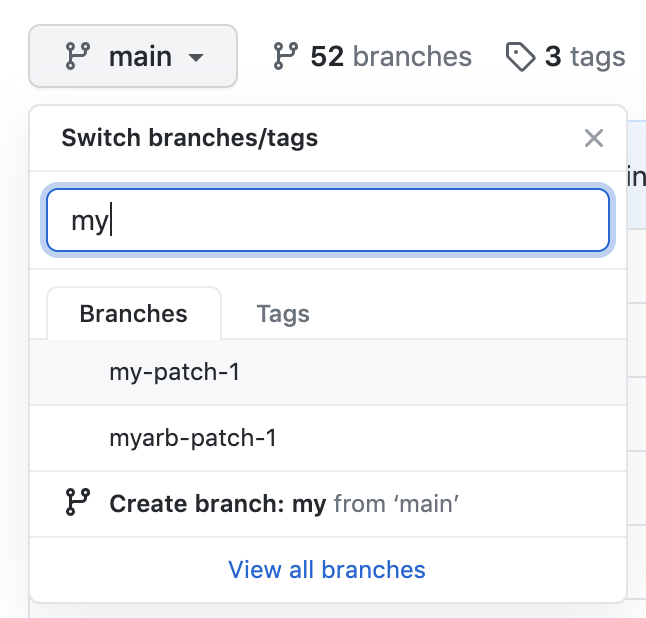
图 4:GitHub 分支菜单。图片来源:GitHub 官方文档。
确认比较方向:
1 | base repository: 原项目仓库 |
填写标题、修改说明和测试结果,检查 Files changed,确保没有混入无关修改。准备好请求审查后,点击 Create pull request;如果还需要继续开发,可先创建 Draft pull request。
一个清晰的 PR 描述示例:
1 | ## 背景 |
以上勾选情况与 Issue 编号仅作模板演示。真实 PR 必须填写你实际运行通过的检查;没有对应 Issue 就删除关联问题部分。
三、场景 B:向别人的开源项目提交 PR(Fork 工作流)
如果你没有原项目的写入权限,一般先在 GitHub 网页点击 Fork,将原项目复制到自己的 GitHub 账号下,然后把分支推送到自己的 Fork,再向原项目发起跨仓库 PR。
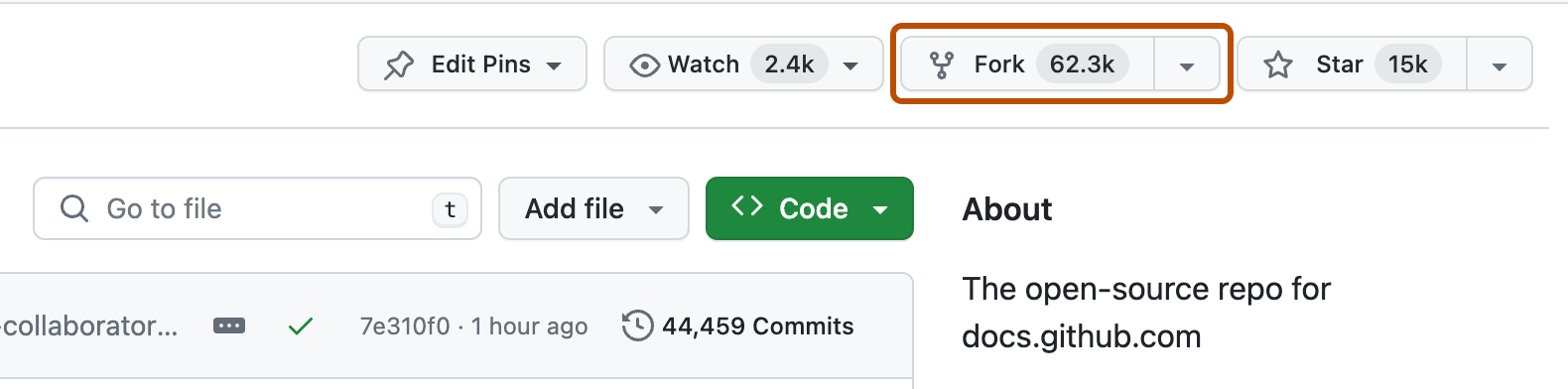
图 5:GitHub 仓库页面右上角的 Fork 按钮。图片来源:GitHub 官方文档。
下面假设原项目地址为 https://github.com/OWNER/PROJECT,你的 GitHub 用户名是 YOU。
第 1 步:Fork 并克隆自己的仓库
1 | git clone https://github.com/YOU/PROJECT.git |
第 2 步:关联原作者仓库
1 | git remote add upstream https://github.com/OWNER/PROJECT.git |
此时一般有两个远程仓库:
origin:你自己的 Fork,有权限向这里推送。upstream:原作者仓库,用于获取最新代码。
第 3 步:从原项目目标分支创建新分支
1 | git fetch upstream |
如项目规定以 develop 为目标分支,应从 upstream/develop 创建分支。
第 4 步:修改、测试、提交和推送
1 | # 完成修改和项目要求的检查后 |
第 5 步:创建跨仓库 PR
在原项目的 PR 页面选择合适的仓库与分支(必要时点击 compare across forks):

图 6:需要跨仓库提交时,点击 compare across forks。
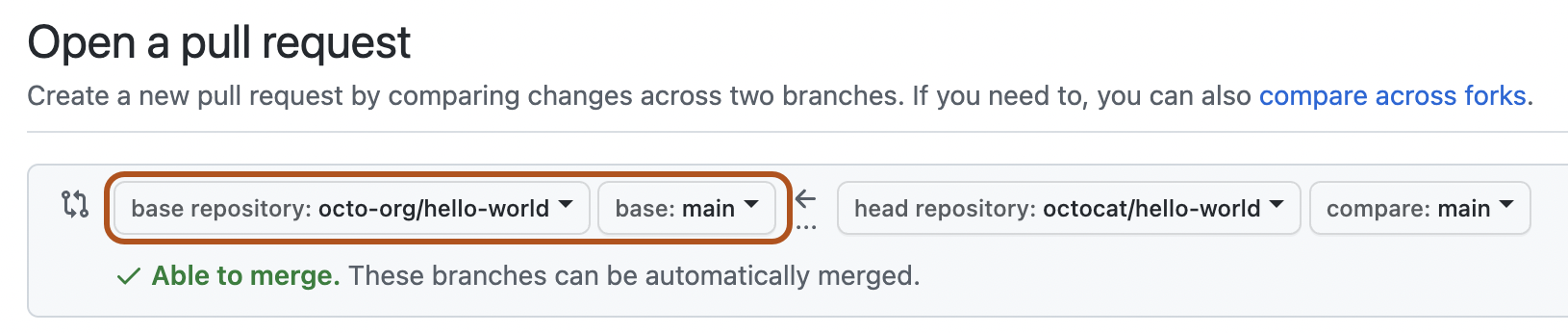
图 7:左侧 base repository / base branch 是代码准备合并到的目标。
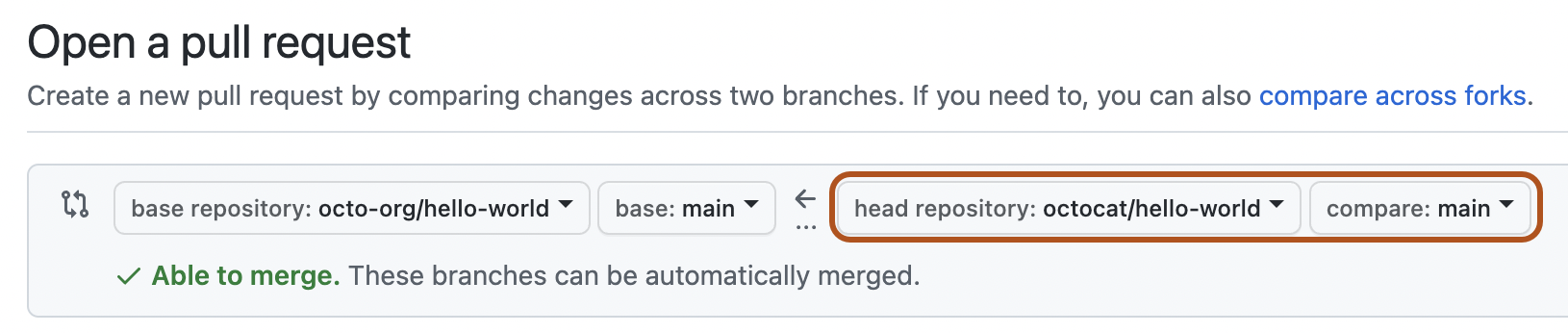
图 8:右侧 head repository / compare branch 是自己的 Fork 和开发分支。图片均来自 GitHub 官方文档。
1 | base repository: OWNER/PROJECT |
提交前再次确认目标仓库是原作者仓库、来源是自己的 Fork,避免把 PR 提交给自己。
四、进阶:使用 GitHub CLI 在终端创建 PR
如果你习惯使用终端、Claude Code 或 Codex,可以安装 GitHub CLI(gh),无需每次打开浏览器。
Ubuntu 上可以先尝试通过系统包管理器安装:
1 | sudo apt update |
然后登录并确认状态:
1 | gh auth login |
在已经提交并推送的开发分支上执行:
1 | gh pr create \ |
如果提交信息和 PR 内容已经准备妥当,也可以使用:
1 | gh pr create --base main --fill |
Fork 场景或同时存在多个远程仓库时,先检查当前仓库上下文,并在需要时明确指定目标仓库,例如:
1 | gh pr create --repo OWNER/PROJECT --base main --head YOU:fix/api-timeout |
常用的后续命令:
1 | gh pr status # 查看 PR 状态 |
也可以直接使用交互式 gh pr create,由 CLI 引导填写信息。完整选项参见 GitHub CLI 官方文档。
五、PR 提交后,如何处理审核意见?
维护者可能要求你调整代码或补充测试,这时通常不需要重新开一个 PR。
1 | flowchart TD |
流程示意:在原开发分支提交新 Commit 并 Push,即可更新同一个 PR。
在 PR 页面切换到 Files changed,可以查看文件差异、调整 Diff 展示方式并处理审查意见:
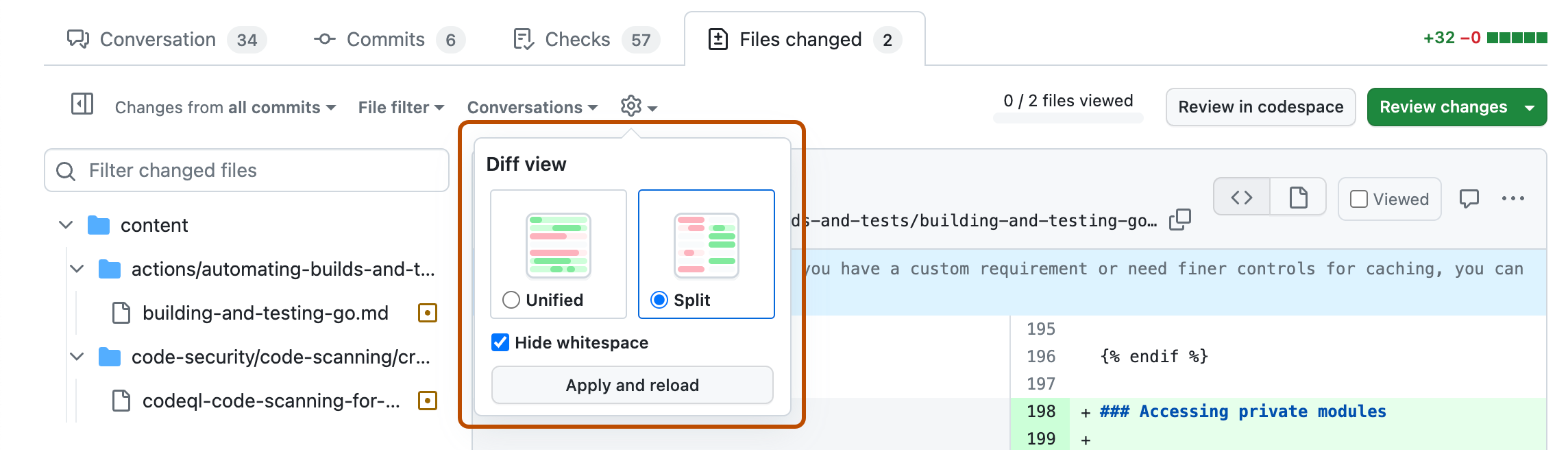
图 9:GitHub PR 的 Files changed 页面及 Diff 视图设置。图片来源:GitHub 官方文档。
保持在提交 PR 的原分支,继续修改、检查,然后提交并推送:
1 | git switch fix/api-timeout |
新的 Commit 会自动出现在现有 PR 中。检查 CI 结果、回复审核评论,确认所有必要检查和审查通过后,再依照项目权限和规范合并。
如果开发期间目标分支有新提交,先与团队确认使用 Merge 还是 Rebase。对已经共享的分支执行 Rebase 后,可能需要强制推送;不要不加判断地对团队共用分支使用 git push --force。
六、常见问题与排查
1. git push 提示 Permission denied
常见原因包括:没有目标仓库的写入权限、SSH 密钥或 HTTPS 凭据未配置、远程地址指错仓库。先检查:
1 | git remote -v |
如果是开源项目且没有写入权限,应使用 Fork 流程,而不是尝试直接推送到原项目。
2. GitHub 页面上没有 Compare & pull request
可以手动进入 Pull requests → New pull request。检查分支是否成功推送、是否正确选择 base/head,以及两个分支之间是否确实存在可比较的提交。
3. PR 显示合并冲突
说明你的分支与目标分支的部分改动无法直接自动合并。先读取项目贡献指南,确认允许的同步方式;然后从目标仓库获取更新,选择合适的 Merge 或 Rebase 策略解决冲突。处理冲突后运行相关测试,再提交/推送。
4. PR 的 CI 检查失败
打开 PR 的 Checks 页面查看失败任务与日志,判断是代码错误、依赖问题、测试环境故障还是仓库原有的问题。修复后推送到同一分支,新的检查通常会自动触发。
5. PR 里出现大量无关文件
提交前检查 git diff、git diff --cached 和 git status。如果误把无关文件暂存了,可以使用 git restore --staged <文件路径> 将其移出暂存区;这不会删除工作区中的修改。若已经提交并推送,应谨慎处理历史,尤其是与他人共享的分支。
七、提交 PR 前的检查清单
- [ ] 已阅读项目的
README.md/CONTRIBUTING.md/ PR 模板。 - [ ] 已确认目标仓库和目标分支,基于正确分支创建开发分支。
- [ ] 修改范围聚焦,不包含无关文件或敏感信息。
- [ ] 已按项目要求完成格式化、构建、测试和静态检查。
- [ ] 已逐项检查
git diff与暂存区变更。 - [ ] Commit 信息清晰,开发分支已成功推送。
- [ ] PR 的 base/head 方向正确,标题、修改说明、验证过程完整。
- [ ] 已检查 CI 结果,并准备根据 Review 反馈继续更新。
八、速查:最常用的 5 条命令
适用前提:你有目标仓库的写入权限;当前已经在更新后的目标分支上;已经完成代码修改和必要测试,并且已登录 GitHub CLI。
1 | git switch -c feat/new-feature |
如果你没有原仓库写入权限,先 Fork,再将分支推送到自己的 Fork,并把 PR 的 base 指向原作者仓库。